
Uw browser toont een witte pagina, een foutmelding of een oneindig laadscherm wanneer u probeert toegang te krijgen tot een online dienst. Voordat u contact opneemt met technische ondersteuning, kunnen enkele eenvoudige controles vaak de verbinding binnen enkele minuten herstellen. Het verbindingsprobleem C’ient treft zowel professionele portals als persoonlijke ruimtes, en de oorzaak van de storing bevindt zich zelden daar waar men het verwacht.
Controleren of de storing van uw netwerk of de externe dienst komt
Heeft u al opgemerkt dat een site weigert te laden terwijl alle andere perfect functioneren? Deze eenvoudige vaststelling helpt al bij de diagnose. Als slechts één dienst problemen vertoont, is uw internetverbinding waarschijnlijk niet de oorzaak.
Test met een ander apparaat dat op hetzelfde wifi-netwerk is aangesloten. Uw telefoon, een tablet of een tweede computer is voldoende. Als de dienst op het ene apparaat werkt maar niet op het andere, is het probleem lokaal, gerelateerd aan uw machine of uw browser.
Als er op geen enkel apparaat iets laadt, raadpleeg dan de netwerkstatuspagina van uw provider. Al enkele jaren publiceren Orange, SFR, Bouygues Telecom en Free in realtime hun incidenten en werkzaamheden op speciale portals. Deze reflex voorkomt dat u een uur lang instellingen gaat aanpassen terwijl er een storing van de provider aan de gang is in uw regio.
Om verder te gaan, kunt u ook een probleem met de c’ient-dienst oplossen met Web Professor, dat procedures beschrijft die zijn aangepast aan elk type portal.
DNS-instellingen en browsercache: twee veelvoorkomende oorzaken van blokkering
DNS is de directory die een site naam (zoals monservice.fr) omzet in een numeriek adres dat door uw apparaat kan worden begrepen. Wanneer deze directory een verouderd of onjuist antwoord geeft, draait uw browser in het luchtledige.
Het legen van de DNS-cache lost de meeste intermitterende verbindingsfouten op. Op Windows opent u de opdrachtprompt en typt u ipconfig /flushdns. Op Mac gaat de equivalente opdracht via de Terminal. Deze handeling dwingt uw systeem om een vers adres opnieuw op te vragen bij de DNS-server.
De browsercache veroorzaakt een vergelijkbaar probleem. Chrome, Edge en Firefox slaan lokaal bestanden op om het laden van pagina’s te versnellen. Wanneer een dienst zijn infrastructuur bijwerkt, creëren deze verouderde bestanden conflicten. De cache van de browser legen duurt enkele seconden:
- Op Chrome: Instellingen, dan Privacy en beveiliging, dan Browsegegevens wissen. Vink “afbeeldingen en bestanden in cache” aan en bevestig.
- Op Firefox: Instellingen, dan Privacy, dan Cookies en sitegegevens, dan Gegevens wissen.
- Op Edge: Instellingen, dan Privacy, dan Kies wat u wilt wissen, dan selecteer de cache.
Al enkele jaren hebben browsers ook hun beveiligingsbeleid aangescherpt, met name met DNS over HTTPS en het blokkeren van gemengde inhoud. Deze beschermingen kunnen de toegang tot portals verhinderen die hun certificaten nog niet hebben bijgewerkt. Testen in de incognitomodus maakt het mogelijk om dit soort blokkering te isoleren, omdat deze modus tijdelijk extensies deactiveert en de bestaande cache negeert.
Instabiele wifi-verbinding: het probleem isoleren tussen router en apparaat
Een zwak of instabiel wifi-signaal produceert misleidende symptomen. De pagina begint te laden en stopt dan. Of de browser geeft “verbonden” aan terwijl er feitelijk geen gegevens worden verzonden.
Begin met een eenvoudige test: breng uw apparaat dichter bij de router. Als de verbinding terugkomt, is het probleem gerelateerd aan het bereik van het signaal of aan interferentie. Dikke muren, huishoudelijke apparaten en spiegels verminderen de wifi-dekking aanzienlijk.
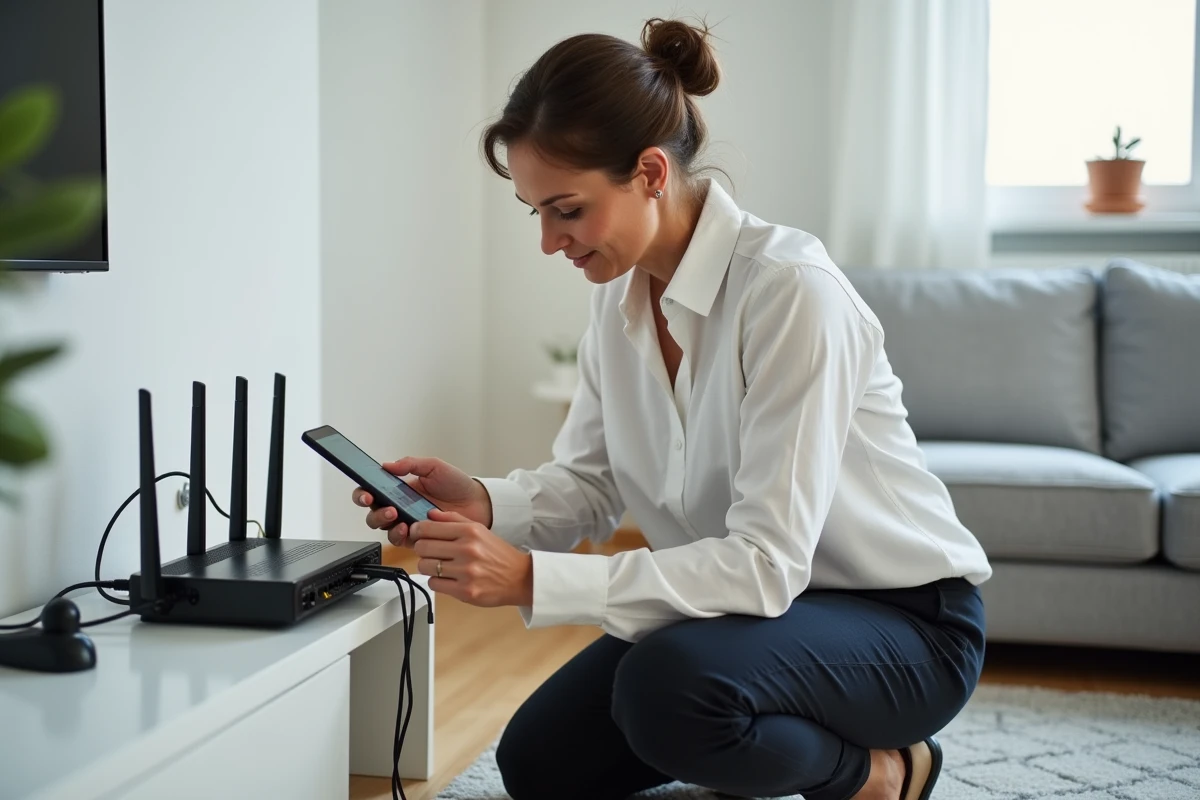
De router opnieuw opstarten blijft de meest effectieve handeling bij een verslechterde verbinding. Koppel de voeding los, wacht ongeveer dertig seconden en sluit deze weer aan. Deze pauze stelt de router in staat om zijn interne geheugen te legen en een schone verbinding met uw internetprovider te heronderhandelen.
Als het probleem aanhoudt na de herstart, controleer dan het aantal verbonden apparaten. Een thuisnetwerk dat verzadigd is door meerdere gelijktijdige videostreams kan de toegang tot andere diensten blokkeren. Tijdelijk de niet-gebruikte apparaten loskoppelen, bevrijdt bandbreedte.
Wanneer het probleem van de netwerkinstellingen van uw apparaat komt
Soms werkt de internetverbinding, maar blijft een specifieke dienst onbereikbaar. Dit scenario wijst vaak op de netwerkinstellingen van het apparaat zelf.

Op Windows detecteert het ingebouwde netwerkdiagnosetool automatisch bepaalde anomalieën. Om toegang te krijgen: klik op het netwerkpictogram in de taakbalk en selecteer “Problemen oplossen”. Dit hulpmiddel controleert de IP-configuratie, proxy-instellingen en de status van de netwerkadapter.
Een verkeerd geconfigureerde of vergeten proxy blokkeert vaak de toegang tot beveiligde portals. Controleer in de netwerkinstellingen van uw browser of de optie “Automatisch instellingen detecteren” is ingeschakeld en dat er geen handmatige proxy per ongeluk is ingevoerd.
- Controleer of uw firewall of antivirus de dienst niet aan zijn blokkadelijst heeft toegevoegd.
- Deactiveer tijdelijk browserextensies (advertentieblokkers, ingebouwde VPN’s) die de authenticatie kunnen verstoren.
- Als u een VPN gebruikt, koppel deze dan los en test opnieuw: sommige C’ient-portals weigeren verbindingen van buitenlandse of geanonimiseerde IP-adressen.
Een actieve VPN is de meest voorkomende onzichtbare oorzaak van verbindingsfouten naar Franse klantruimtes. De dienst detecteert een IP-adres dat niet overeenkomt met uw account en blokkeert de toegang uit veiligheidsredenen.
Een aanhoudende storing melden zonder tijd te verliezen
Als geen van de bovenstaande handelingen werkt, ligt het probleem waarschijnlijk aan de serverzijde. In dat geval is uw speelruimte beperkt tot het correct melden van de storing om een snelle oplossing te krijgen.
De ARCEP biedt het platform “Ik meld de ARCEP” aan om problemen met de servicekwaliteit te melden. Dit systeem dringt er bij providers op aan om de onderbrekingsduur te verkorten en noodoplossingen aan te bieden, zoals een 4G-sleutel, in geval van een langdurige storing.
Het documenteren van het probleem versnelt de behandeling ervan. Noteer het exacte tijdstip van de storing, de weergegeven foutmelding, de gebruikte browser en de al uitgevoerde handelingen. Deze informatie stelt de technische ondersteuning in staat om direct de bron van het probleem te identificeren zonder dat u stappen hoeft te herhalen die al zijn uitgevoerd.
In afwachting van herstel biedt het delen van de verbinding vanaf uw mobiele telefoon een functionele alternatieve manier om toegang te krijgen tot uw diensten. Deze tijdelijke omweg bevestigt ook definitief dat het probleem van uw vaste netwerk komt en niet van uw apparaat.