
Su navegador muestra una página en blanco, un mensaje de error o una pantalla de carga infinita cuando intenta acceder a un servicio en línea. Antes de contactar con un soporte técnico, algunas verificaciones simples suelen permitir restablecer la conexión en unos minutos. El problema de conexión C’ient afecta tanto a los portales profesionales como a los espacios personales, y la fuente del mal funcionamiento rara vez se encuentra donde uno imagina.
Verificar si la falla proviene de su red o del servicio remoto
¿Alguna vez ha notado que un sitio se niega a cargar mientras que todos los demás funcionan perfectamente? Esta simple observación ya orienta el diagnóstico. Si solo un servicio presenta problemas, es probable que su conexión a internet no sea la causa.
Pruebe con otro dispositivo conectado a la misma red wifi. Su teléfono, una tableta o una segunda computadora son suficientes. Si el servicio funciona en uno pero no en el otro, el problema es local, relacionado con su máquina o su navegador.
Si nada carga en ningún dispositivo, consulte la página de estado de red de su operador. Desde hace algunos años, Orange, SFR, Bouygues Telecom y Free publican en tiempo real sus incidentes y trabajos en portales dedicados. Este reflejo evita pasar una hora ajustando parámetros cuando hay una falla del operador en su área.
Para ir más allá, también puede resolver un problema de servicio c’ient con Web Professor, que detalla procedimientos adaptados a cada tipo de portal.
Parámetros DNS y caché del navegador: dos causas frecuentes de bloqueo
El DNS es el directorio que traduce un nombre de sitio (como monservice.fr) en una dirección numérica comprensible por su dispositivo. Cuando este directorio proporciona una respuesta obsoleta o incorrecta, su navegador gira en vacío.
Vaciar la caché DNS resuelve la mayoría de los errores de conexión intermitentes. En Windows, abra el símbolo del sistema y escriba ipconfig /flushdns. En Mac, el comando equivalente se realiza a través de la Terminal. Esta manipulación obliga a su sistema a solicitar una dirección fresca al servidor DNS.
La caché del navegador plantea un problema similar. Chrome, Edge y Firefox almacenan localmente archivos para acelerar la carga de las páginas. Cuando un servicio actualiza su infraestructura, estos archivos obsoletos crean conflictos. Vaciar la caché del navegador toma unos segundos:
- En Chrome: Configuración, luego Privacidad y seguridad, luego Borrar datos de navegación. Marque “imágenes y archivos en caché” y valide.
- En Firefox: Configuración, luego Privacidad, luego Cookies y datos de sitios, luego Borrar datos.
- En Edge: Configuración, luego Privacidad, luego Elegir qué elementos borrar, luego seleccione la caché.
Desde hace algunos años, los navegadores también han endurecido sus políticas de seguridad, especialmente con el DNS sobre HTTPS y el bloqueo de contenidos mixtos. Estas protecciones pueden impedir el acceso a portales que aún no han actualizado sus certificados. Probar en navegación privada permite aislar este tipo de bloqueo, ya que este modo desactiva temporalmente las extensiones e ignora la caché existente.
Conexión wifi inestable: aislar el problema entre el enrutador y el dispositivo
Una señal wifi débil o inestable produce síntomas engañosos. La página comienza a cargar y luego se detiene. O el navegador indica “conectado” mientras que realmente no se transfiere ningún dato.
Comience con una prueba básica: acerque su dispositivo al enrutador. Si la conexión regresa, el problema está relacionado con el alcance de la señal o con interferencias. Las paredes gruesas, los electrodomésticos y los espejos reducen considerablemente la cobertura wifi.
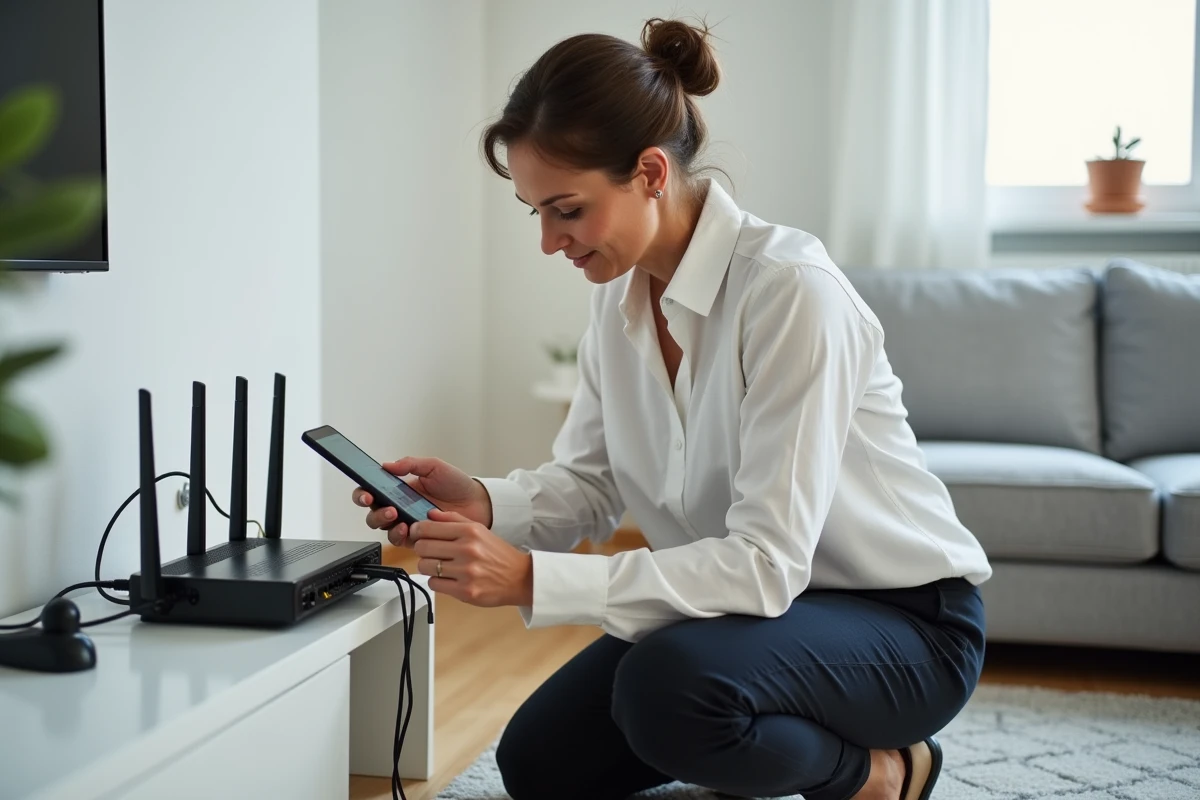
Reiniciar el enrutador sigue siendo el gesto más efectivo en caso de conexión degradada. Desenchufe la alimentación, espere unos treinta segundos y luego vuelva a enchufar. Este tiempo permite al enrutador vaciar su memoria interna y renegociar una conexión limpia con su proveedor de acceso.
Si el problema persiste después del reinicio, verifique el número de dispositivos conectados. Una red doméstica saturada por varios flujos de video simultáneos puede bloquear el acceso a otros servicios. Desconectar temporalmente los dispositivos no utilizados libera ancho de banda.
Cuando el problema proviene de los parámetros de red de su dispositivo
A veces, la conexión a internet funciona, pero un servicio específico sigue siendo inaccesible. Este caso a menudo apunta a los parámetros de red del propio dispositivo.

En Windows, la herramienta de diagnóstico de red integrada detecta automáticamente ciertas anomalías. Para acceder a ella: haga clic en el ícono de red en la barra de tareas y luego seleccione “Resolver problemas”. Esta herramienta verifica la configuración IP, los parámetros de proxy y el estado de la tarjeta de red.
Un proxy mal configurado o olvidado bloquea frecuentemente el acceso a portales seguros. En los parámetros de red de su navegador, verifique que la opción “Detectar automáticamente los parámetros” esté activada y que no haya ningún proxy manual ingresado por error.
- Verifique que su firewall o antivirus no haya agregado el servicio a su lista de bloqueo.
- Desactive temporalmente las extensiones del navegador (bloqueadores de publicidad, VPN integrados) que pueden interferir con la autenticación.
- Si está utilizando un VPN, desconéctelo y vuelva a probar: algunos portales C’ient rechazan las conexiones provenientes de direcciones IP extranjeras o anónimas.
Un VPN activo es la causa invisible más común de fallo de conexión a los espacios de clientes franceses. El servicio detecta una dirección IP incoherente con su cuenta y bloquea el acceso por razones de seguridad.
Reportar una falla persistente sin perder tiempo
Si ninguna de las manipulaciones anteriores funciona, el problema probablemente se encuentra del lado del servidor. En este caso, su margen de acción se limita a reportar correctamente el mal funcionamiento para obtener una resolución rápida.
La ARCEP pone a disposición la plataforma “Alerte a la ARCEP” para reportar problemas de calidad de servicio. Este dispositivo presiona a los operadores a reducir las duraciones de interrupción y a ofrecer soluciones de respaldo, como una clave 4G, en caso de falla prolongada.
Documentar el problema acelera su atención. Anote la hora exacta del mal funcionamiento, el mensaje de error mostrado, el navegador utilizado y las manipulaciones ya intentadas. Esta información permite al soporte técnico identificar directamente la fuente del problema sin que usted tenga que repetir pasos ya realizados.
Mientras espera la recuperación, compartir la conexión desde su teléfono móvil ofrece una alternativa funcional para acceder a sus servicios. Este desvío temporal también confirma definitivamente que el problema proviene de su red fija y no de su dispositivo.